


عندما يواجه المستخدم العادي مشكلة في الويندوز (تعليق، شاشة زرقاء، رسائل خطأ)، يكون الحل الأول لديه هو: “سأقوم بعمل فورمات”. بصفتي خبيراً تقنياً، أقول لك: توقف فوراً! الفورمات هو آخر الحلول وليس أولها.
نظام ويندوز 10 و 11 يحتوي على “عيادة إصلاح” ذاتية مدمجة داخله، لكنك تحتاج إلى معرفة كيفية استدعائها. اليوم، سأكشف لك عن 5 أوامر قوية نستخدمها في مراكز الصيانة عبر الشاشة السوداء (CMD) لإعادة الجهاز للحياة دون فقدان ملف واحد.
كيف تفتح موجه الأوامر (CMD) كمسؤول؟
قبل البدء، لكي تعمل هذه الأوامر، يجب فتح النافذة بصلاحيات الأدمن:
- اضغط على زر Start واكتب CMD.
- لا تضغط Enter فوراً! بل اضغط بزر الفأرة الأيمن واختر Run as Administrator.
- ستظهر لك شاشة سوداء، هنا يبدأ السحر.
1. الأمر الطبيب: SFC /Scannow
هذا هو الأمر الأول الذي أستخدمه دائماً. وظيفة (System File Checker) هي فحص جميع ملفات النظام الأساسية، وإذا وجد ملفاً ناقصاً أو تالفاً، يقوم باستبداله تلقائياً بنسخة سليمة.
- الأمر:
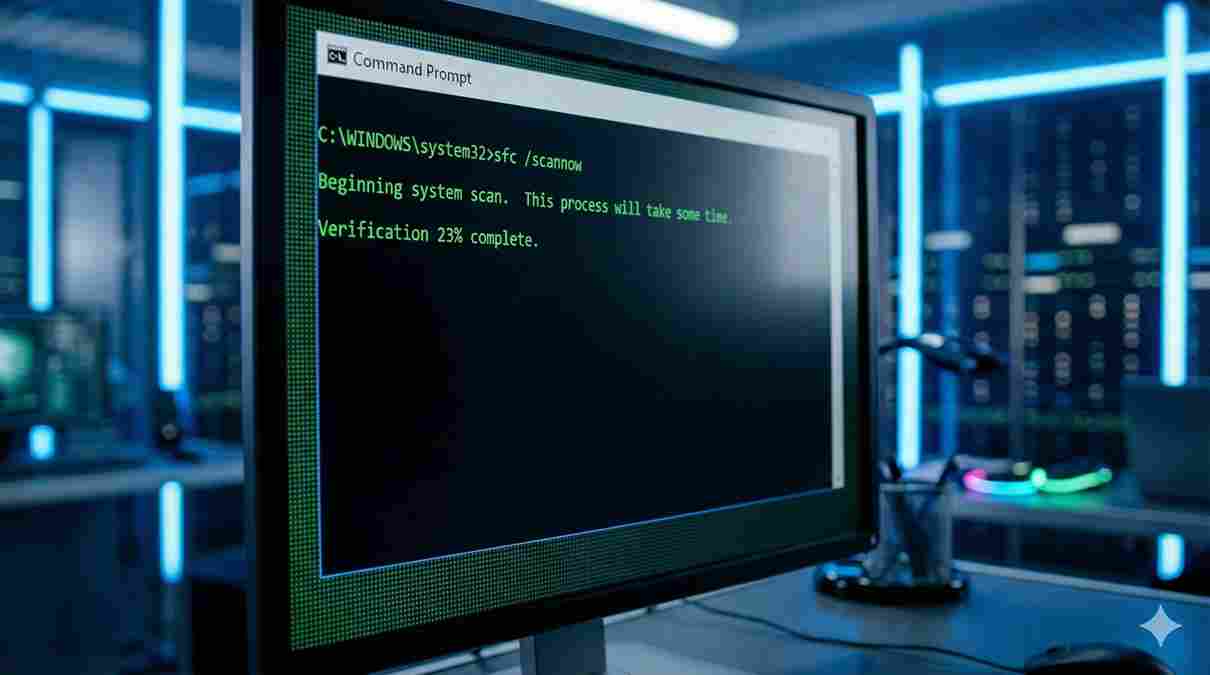
sfc /scannow - اكتبه واضغط Enter، وانتظر حتى يصل العداد إلى 100%. إذا ظهرت رسالة “Windows Resource Protection found corrupt files and successfully repaired them”، فقد تم إصلاح المشكلة.
[صورة: شاشة CMD سوداء تظهر عملية الفحص sfc وهي تصل لنسبة مئوية معينة]
2. الأمر الجراح: DISM
إذا فشل الأمر الأول، فإن الأمر DISM هو الحل الأقوى. يقوم هذا الأمر بالاتصال بخوادم مايكروسوفت (Windows Update) لتحميل ملفات النظام الأصلية وإصلاح “صورة الويندوز” (System Image) التالفة.
- الأمر:
DISM /Online /Cleanup-Image /RestoreHealth - ملاحظة: هذا الأمر قد يستغرق بعض الوقت ويعتمد على سرعة الإنترنت لديك.
3. فحص القرص الصلب: CHKDSK
أحياناً لا تكون المشكلة في النظام، بل في “الهارد ديسك” نفسه (Bad Sectors). هذا الأمر يقوم بفحص القرص وإصلاح الأخطاء الفيزيائية والبرمجية فيه.
- الأمر:
chkdsk C: /f /r - عند كتابته، سيطلب منك الموافقة على جدولة الفحص عند إعادة التشغيل القادمة (اكتب Y واضغط Enter)، ثم أعد تشغيل الجهاز ليبدأ الإصلاح.
4. تنظيف الكاش والإنترنت: IPConfig
هل تعاني من مشاكل في الاتصال أو بطء في التصفح رغم أن النت سريع؟ هذا الأمر يقوم بمسح ذاكرة التخزين المؤقت لأسماء النطاقات (DNS Cache).
- الأمر:
ipconfig /flushdns - ستظهر لك رسالة “Successfully flushed the DNS Resolver Cache”.
5. معرفة ما يستهلك البطارية: PowerCfg
هذا أمر سري رائع لمستخدمي اللابتوب. يقوم بتوليد تقرير شامل يخبرك عن صحة البطارية والبرامج التي تستهلك الطاقة بشراهة.
- الأمر:
powercfg /batteryreport - بعد الضغط، سيخبرك بمسار ملف HTML تم حفظه في جهازك. افتح هذا الملف وستصدم من كمية المعلومات التفصيلية عن بطاريتك.
خاتمة
احتفظ بهذه الأوامر في مفكرة هاتفك، فحتماً ستحتاجها يوماً ما. استخدام الـ CMD قد يبدو مخيفاً للمبتدئين، لكنه الأداة الأقوى في يد المحترفين للسيطرة الكاملة على الكمبيوتر.

